

ロク先輩のひとこと
ロク先輩です。後期も半分をすぎて、これから冬にかけては期末レポートのしめ切りが一気にやってきます。レポートは中身が大事ですが、「書式がバラバラ」「ページ番号がない」だけで読みにくくなってしまうことも。今日は、レポートで使うWord(ワード)の基本の設定を、順番にまとめました。
書きはじめる前に:先生の指定を確認しよう
レポートの書式は、授業ごとに先生が決めていることが多いです。書きはじめる前に、シラバスや課題の案内で次のことを確認しておきましょう。
| 確認すること | 指定の例 |
|---|---|
| 用紙の大きさ | A4たて・横書き など |
| 1ページの文字数と行数 | 「〇字×〇行」のような指定 |
| 全体の文字数 | 「〇字以上〇字以内」など |
| 表紙・名前の書き方 | 表紙をつけるか、1ページ目の上に学籍番号と名前を書くか |
| 出し方 | WordのままかPDFか、紙か大学のシステムか |
 ハルロク先輩
設定1:用紙・文字数・行数を合わせる
- 上の「レイアウト」タブをひらく
- 「ページ設定」のすみにある小さな矢印をクリックする
- 「用紙」で大きさをえらび、「文字数と行数」で指定どおりの数を入れる
- 「余白」も指定があれば合わせて、OKをおす
この設定は、文章を書く前にやっておくのがコツです。あとから変えると、図や表の位置がずれてしまうことがあります。いま何文字書けたかは、「校閲」タブの「文字カウント」で確認できます。
設定2:見出しスタイルで章を分ける
「1. はじめに」「2. 調べたこと」のような見出しは、文字を太くするだけでなく、「ホーム」タブのスタイルから「見出し1」「見出し2」をえらんで設定しましょう。
| スタイル | 使うところ | 例 |
|---|---|---|
| 見出し1 | 大きな章 | 1. はじめに |
| 見出し2 | 章の中の小さな区切り | 2-1. アンケートの結果 |
| 標準 | ふつうの文章 | 本文 |
見出しスタイルを使うと、左側の「ナビゲーションウィンドウ」(「表示」タブでオンにできます)に章の一覧が出て、長いレポートでもすぐに目的の場所へ移動できます。あとで作る目次にも、そのまま使えます。
ロク先輩のワンポイント
スペースキーをたくさんおして文字の位置をそろえるのは、ずれやすいのでやめておきましょう。まん中にしたいときは「中央ぞろえ」、右によせたいときは「右ぞろえ」のボタンを使うと、きれいにそろいます。
設定3:ページ番号と目次を入れる
- ページ番号:「挿入」タブ →「ページ番号」→ 入れたい場所(ページの下・中央など)をえらぶ
- 表紙に番号を出したくないとき:ヘッダーとフッターの設定で「先頭ページのみ別指定」にチェックを入れる
- 目次:目次を入れたい場所をクリック →「参考資料」タブ →「目次」→ 好きな形をえらぶ
 ハルロク先輩
設定4:提出前の見直しとPDF保存
- 「校閲」タブの「スペルチェックと文章校正」で、まちがいの候補を確認する
- 引用した部分と参考文献の書き方を見直す
- ファイル名を「学籍番号_名前_課題名」のように、先生がわかりやすい形にする
- PDFで出すときは「ファイル」→「エクスポート」(または「名前を付けて保存」でPDFをえらぶ)
PDFにすると、先生のパソコンでもレイアウトがくずれにくくなります。保存したら、一度PDFをひらいて、ページ番号や図がちゃんと入っているか確認しましょう。
あわせて読みたい
あわせて読みたい
あわせて読みたい
よくある質問
Q. Wordがパソコンに入っていません。どうすればいいですか?
A. まずは大学が学生向けにOfficeを使えるようにしていないか、情報センターなどの案内を確認しましょう。大学のパソコン室で使えることもあります。くわしくは大学の公式サイトで確認してください。
Q. 書いている途中でWordがとじてしまったら、データは消えますか?
A. 自動で保存されていることもありますが、消えてしまうこともあります。こまめに「上書き保存」をして、クラウドやUSBメモリにもコピーを置いておくと安心です。
Q. フォントは何を使えばいいですか?
A. 先生の指定があればそれに合わせます。指定がなければ、明朝体やゴシック体など読みやすいふつうのフォントをえらび、レポート全体で同じものを使いましょう。
まとめ
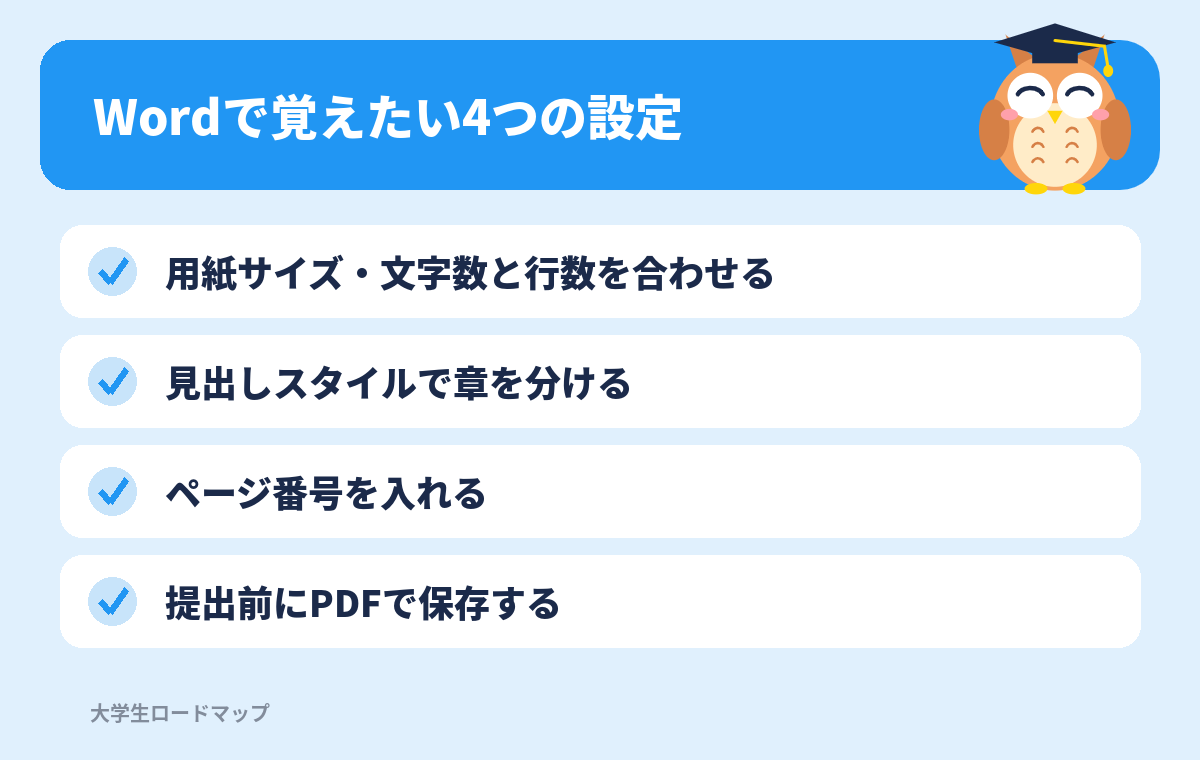
- 書きはじめる前に、先生の指定(用紙・文字数・出し方)を確認する
- 用紙・文字数・行数は「ページ設定」で最初に合わせる
- 見出しは「スタイル」で設定すると、目次も作れる
- ページ番号を入れて、目次は提出前に更新する
- PDFで保存したら、一度ひらいて確認する
ロク先輩あわせて読みたい
ロク先輩の道案内:次に読むならこちら
STEP3 履修登録・パソコン・授業


コメントをどうぞ