

※この記事にはプロモーション(広告)が含まれます。

ロク先輩のひとこと
ロク先輩です。後期の授業では、「アンケートの結果を表にまとめて」「グラフを入れてレポートを書いて」という課題がふえてきますよね。そこで出番になるのがExcel(エクセル)です。今日は、はじめての人でも今日から使える基本の操作をまとめました。
大学でExcelを使うのはどんなとき?
| 場面 | Excelでやること |
|---|---|
| レポート | 調べた数字を表にまとめ、グラフにして貼る |
| ゼミ・卒論 | アンケートや実験の結果を集計する |
| サークル | 部費の管理、名簿や合宿の係分け |
| 自分の生活 | バイト代や支出の記録、時間割やスケジュールの表 |
 ハルロク先輩
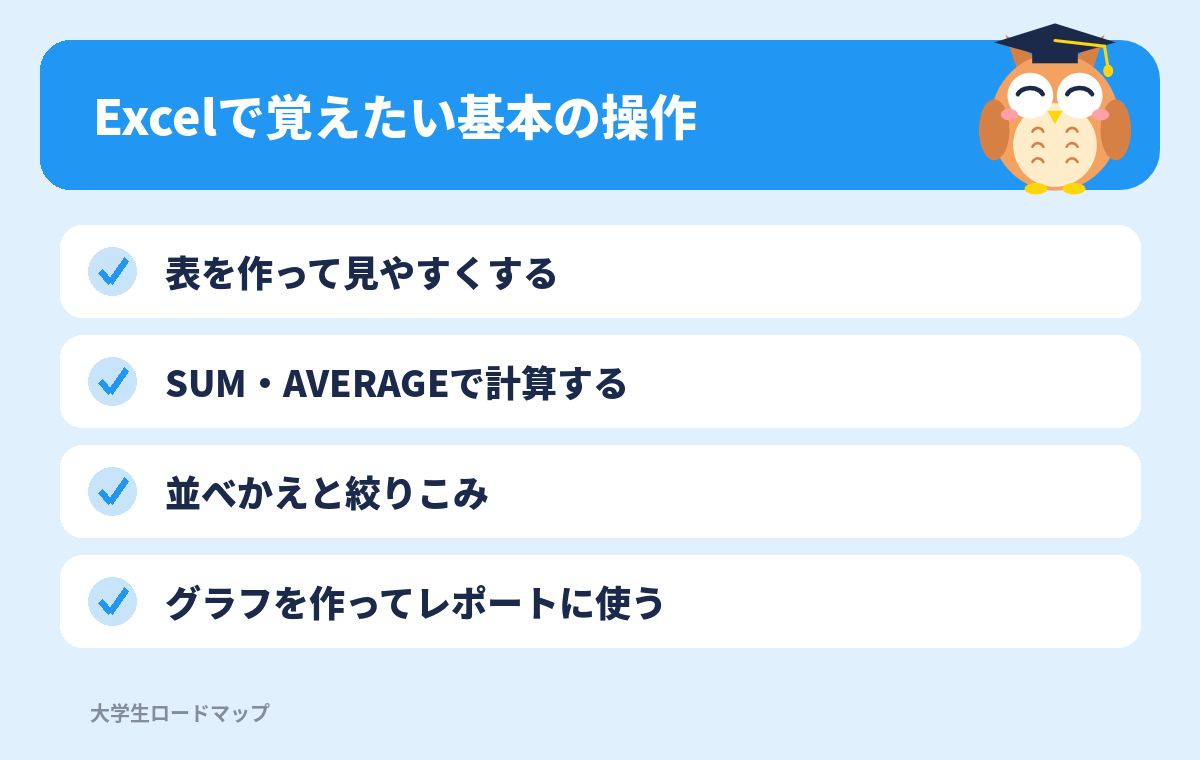
操作1:表を作って見やすくする
- いちばん上の行に「項目名」(例:名前・学年・回答)を入れる
- その下に、1行に1人(1件)ずつデータを入れる
- 表の範囲をえらんで「罫線(けいせん)」で線をひく
- 項目名の行に色をつけ、文字を太字にする
「1行に1件」「1つのセルに1つの情報」を守ると、あとで計算や並べかえがしやすくなります。
操作2:まずはこの関数から覚えよう
関数は、Excelに計算をおまかせする「命令」です。セルに「=」から書きはじめます。
| 関数 | できること | 書き方の例 |
|---|---|---|
| SUM(サム) | 合計を出す | =SUM(B2:B10) |
| AVERAGE(アベレージ) | 平均を出す | =AVERAGE(B2:B10) |
| COUNT(カウント) | 数字が入っているセルの数を数える | =COUNT(B2:B10) |
| MAX・MIN(マックス・ミン) | いちばん大きい数・小さい数を出す | =MAX(B2:B10) |
| COUNTIF(カウントイフ) | 条件に合うセルの数を数える | =COUNTIF(C2:C10,”はい”) |
「B2:B10」は「B2からB10まで」という意味です。COUNTIFは、アンケートで「はい」と答えた人数を数えるときなどにとても便利です。
ロク先輩のワンポイント
関数を入れたセルの右下の小さな四角(フィルハンドル)を下や横にドラッグすると、となりの行や列にも同じ計算をコピーできます。1つずつ打ちなおさなくていいので、時間がぐっと短くなりますよ。
操作3:並べかえと絞りこみ
- 並べかえ:点数の高い順、日付の新しい順などにならべられる
- フィルター(絞りこみ):「1年生だけ」「〇〇と答えた人だけ」など、条件に合う行だけを表示できる
どちらも、表の中のセルをえらんで「データ」タブから使えます。並べかえるときは、表全体をえらんでおかないと、行の中身がずれてしまうことがあるので注意しましょう。
操作4:グラフを作ってレポートに使う
| グラフ | 向いている使い方 |
|---|---|
| 棒グラフ | いくつかのものの量をくらべる |
| 折れ線グラフ | 時間とともにどうかわったかを見る |
| 円グラフ | 全体の中のわりあいを見る |
 ハルロク先輩
Excelは、大学によっては在学中に無料で使えるようにしていることがあります。使えるかどうかは、大学の情報センターなどの案内で確認してみてください。
👉 パソコンが重くて作業が進まないなら
PC NEXTは、点検して初期設定もすませた「再生パソコン」のお店で、保証もついています。Acer公式オンラインストアでは、新品のノートパソコンを選べます。レポートやゼミの作業に使うなら、大学が指定するスペック(性能)を満たしているか、買う前に必ず確認しましょう。
PC NEXTを見てみる ▶Acer公式ストアを見てみる ▶


あわせて読みたい
あわせて読みたい
あわせて読みたい
よくある質問
Q. Excelがパソコンに入っていません。どうすればいいですか?
A. まずは大学が学生向けにOfficeを用意していないか確認しましょう。大学のパソコン室で使えることもあります。Googleスプレッドシートのような無料の表計算ソフトでも、基本の操作はほとんど同じようにできます。
Q. 関数を入れたら「#DIV/0!」などのエラーが出ました。
A. 「#」から始まる表示は、計算がうまくいかなかったという合図です。「#DIV/0!」は0でわり算をしたとき、「#NAME?」は関数の名前をまちがえたときによく出ます。入力したセルの範囲やつづりを見なおしてみましょう。
Q. Excelの資格はとったほうがいいですか?
A. 必ずしも必要ではありませんが、MOSのような資格の勉強をすると、操作を順番に身につけられます。まずは課題で使いながら覚えて、もっと上達したくなったら考えてみましょう。
まとめ
- 表は「1行に1件」「1つのセルに1つの情報」で作る
- まずはSUM・AVERAGE・COUNT・MAX・MIN・COUNTIFを覚える
- 並べかえとフィルターで、見たいデータだけを見る
- グラフにはタイトル・軸の名前・単位を入れる
- Excelが使えるかどうか、大学の案内も確認する
ロク先輩あわせて読みたい
あわせて読みたい
ロク先輩の道案内:次に読むならこちら
STEP3 履修登録・パソコン・授業


コメントをどうぞ