

※この記事にはプロモーション(広告)が含まれます。

ロク先輩のひとこと
こんにちは、ロク先輩です。今日のテーマは「大学生のノートパソコンの選び方」です。答えを先に言うと、まず大学の推奨パソコンを確認して、「重さ・バッテリー・メモリ・保存容量」の4つを見ればOKです。買う時期やよくある失敗もあわせて、ぼくといっしょに見ていきましょう。
「大学生になったら、パソコンって何を買えばいいの?」
お店に行くと、たくさんのパソコンが並んでいて、どれも同じに見えますよね。「安いから」という理由だけで重いパソコンを選ぶと、毎日持ち歩くのがつらくなって、結局あまり使わなくなる…ということもよくあります。
 ハル
 ロク先輩
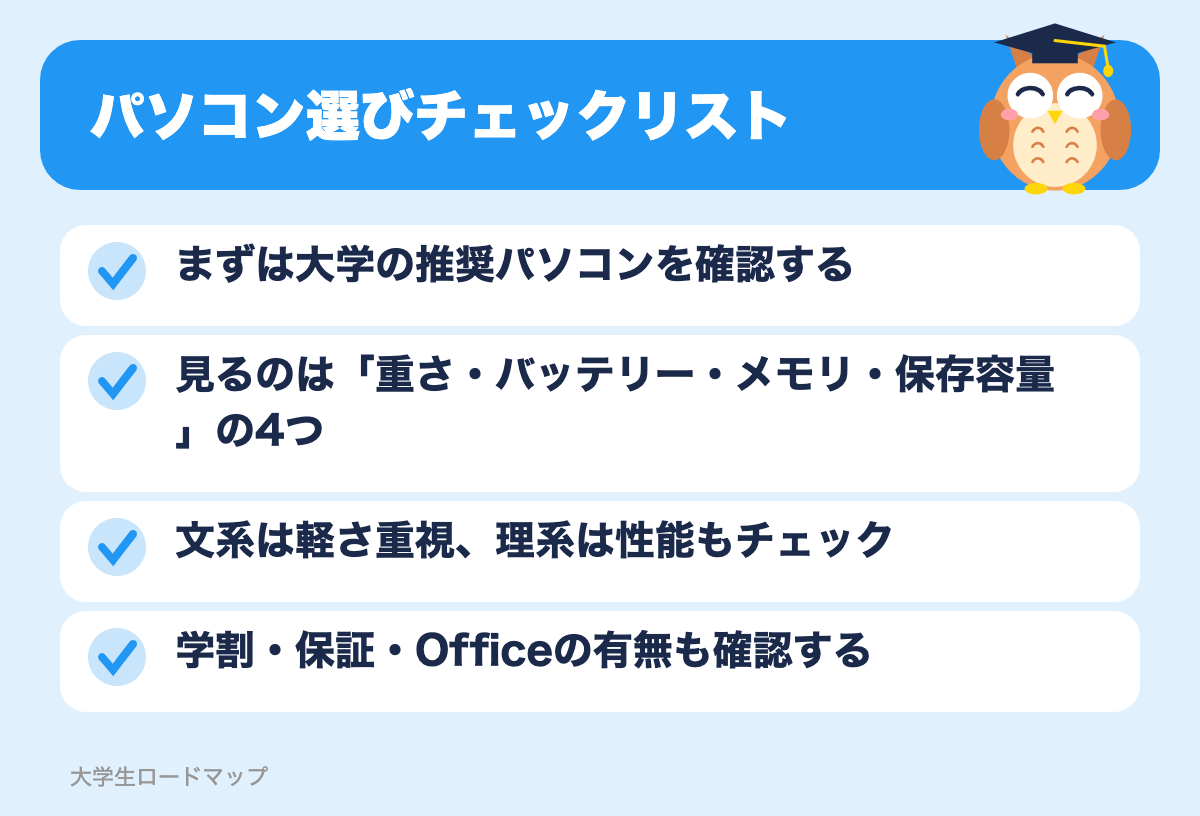
まずは大学の「推奨パソコン」を確認しよう
いちばん最初にやることは、大学や学部が出している「推奨パソコン」の案内を見ることです。学部によっては、WindowsかMacかの指定があったり、授業で使うソフトが決まっていたりします。
ロク先輩のワンポイント
入学前の案内書類や、大学のWebサイトの「新入生向け」ページにのっていることが多いです。
👉 再生パソコンも候補に入れたい人は、こちらもチェック:PC NEXT
大学生が見るべき4つのポイント
| ポイント | おすすめの目安 | なぜ大事? |
|---|---|---|
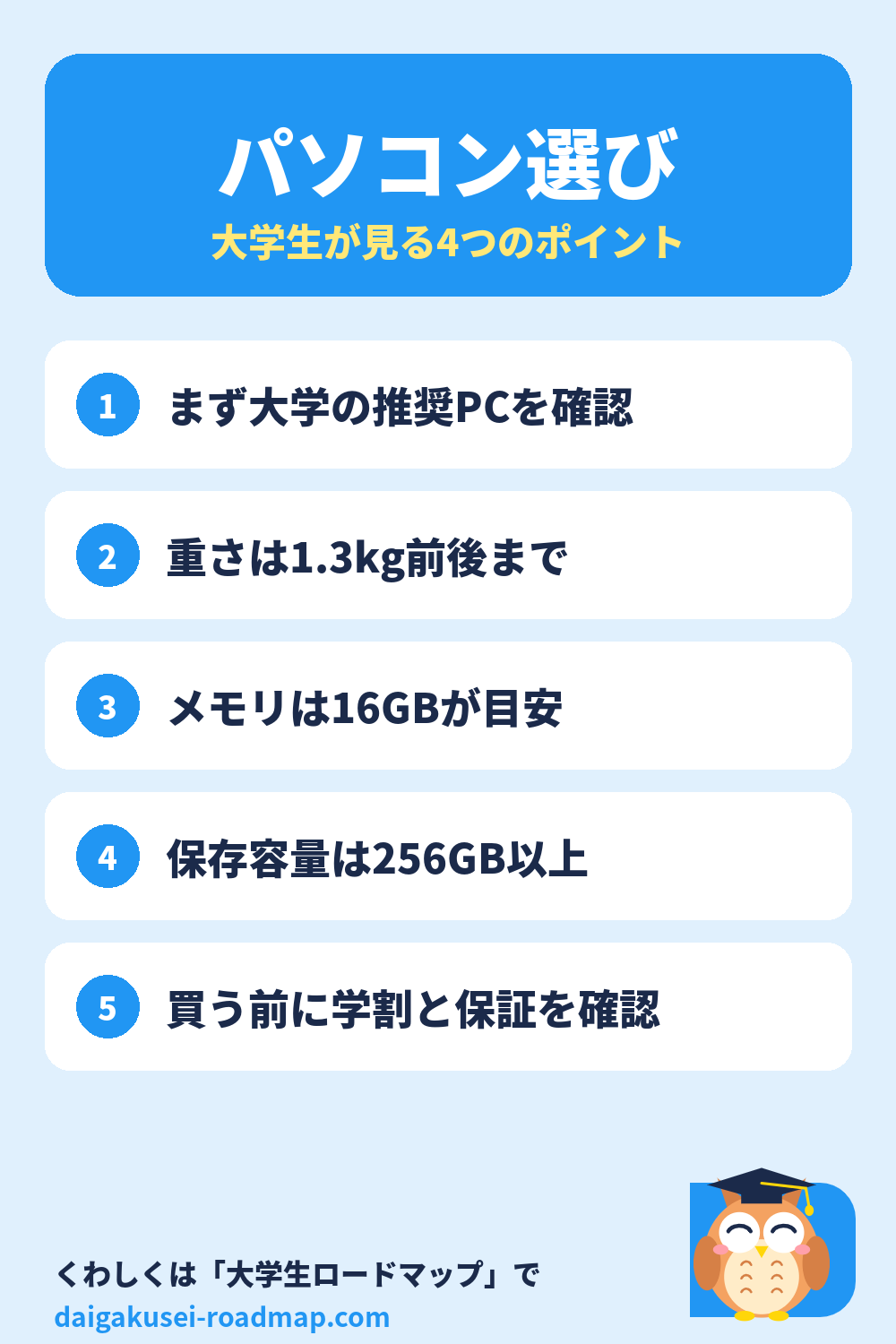
| 重さ | 1.3kg前後まで | 毎日持ち歩くから |
| バッテリー | 10時間以上(カタログの目安) | 教室にコンセントが少ないことも |
| メモリ | 16GB | たくさんのタブやソフトを開いても固まりにくい |
| 保存容量(ストレージ) | 256GB以上 | レポートや写真がどんどん増える |
文系と理系で、選び方は少し変わる
文系の人
レポート作成、オンライン授業、調べものが中心なら、軽くてバッテリーが長持ちするパソコンがいちばんです。毎日持ち歩くので、重さを最優先にしましょう。
理系の人
プログラミングや計算ソフト、図面のソフトなどを使うことがあるので、少し性能が高めのパソコンが安心です。学科によっては、Windowsでしか動かないソフトを使うこともあるので、推奨パソコンの案内を必ず確認してください。
 ハル
WindowsとMac、どっちがいい?
| くらべるところ | Windows | Mac |
|---|---|---|
| 機種の数 | 多い。値段もいろいろ | 少なめ。品質は安定 |
| 大学の授業 | 対応していることが多い | 一部ソフトが使えないことも |
| iPhoneとの連携 | ふつう | とても便利 |
迷ったら、大学の推奨に合わせるのがいちばん失敗しません。
パソコンはいつ買う?おすすめの時期
新入生がパソコンを買うタイミングは、だいたい次の3つに分かれます。どれがいいかは、大学からの案内が届く時期と、自分の準備のペースで決めましょう。
| 時期 | いいところ | 気をつけること |
|---|---|---|
| 合格〜2月ごろ | あわてずにゆっくりくらべられる | 大学の推奨パソコンの案内がまだ出ていないことがある |
| 3月(入学前) | 推奨の案内を見てから選べる。授業の前に設定もできる | 新生活の準備と重なって、お店も通販も混みやすい |
| 4月(入学後) | 授業で本当に必要なものがわかってから買える | 最初の数週間は、大学のパソコン室やスマホでがんばることになる |
おすすめは、大学の推奨パソコンの案内を見てから、入学前の3月までに買っておくことです。届いたらすぐに、Wi-Fiの設定・Officeのインストール・大学のメールやポータルサイトへのログインまでためしておくと、授業初日にあわてずにすみます。
大学生協でパソコンを申しこむ場合は、受付の締め切りや受け取りの日が決まっていることがあります。入学手続きの書類といっしょに案内が届くことが多いので、見落とさないようにしましょう。
ハルロク先輩パソコン選びでよくある失敗
大学生のパソコン選びで、よくある失敗をまとめました。買う前に一度チェックしておきましょう。
- 値段だけで選んで、重いパソコンを買ってしまう:毎日持ち歩くと、少しの重さのちがいが大きく感じます。持ち歩く人は、重さを先に見ましょう。
- メモリが少なすぎて、すぐに動きがおそくなる:たくさんのタブやソフトを同時に開くと固まりやすくなります。目安は16GBです。
- 大学のソフトが動かないパソコンを買ってしまう:学科によっては、Windowsでしか使えないソフトがあります。推奨の案内でOSを確認しましょう。
- 古いOSの中古パソコンを買ってしまう:Windows 10は2025年10月14日にサポートが終わりました。中古で買うときは、Windows 11が使えるかを必ず確認しましょう。
- 保証をつけずに買って、修理代がかかってしまう:4年間使うと、落としたり飲み物をこぼしたりすることもあります。保証の内容は買う前に見ておきましょう。
どれも、買う前に「大学の推奨の案内」と「商品ページのくわしい情報(重さ・メモリ・保存容量・OS)」を見くらべるだけでふせげます。お店で買うときは、スマホで推奨の案内を開いて、店員さんに見せながら相談するのもおすすめです。
ロク先輩のワンポイント
サポートが終わったOSは、安全のための更新が届かなくなります。大学のネットにつなぐパソコンは、サポートが続いているOSを選ぶのが安心です。くわしくはメーカーの公式サイトで確認してくださいね。
学割と保証も忘れずに
- 学割:メーカーやお店によって、学生向けの割引があります
- 保証:4年間使うので、落としたときなどの保証があると安心です
- Office:レポートでWordやExcelを使うことが多いです。大学が無料で提供している場合もあるので、先に確認しましょう
ロク先輩のワンポイント
学割や保証の内容はときどき変わります。買う前に、公式ページで最新の条件を確認してくださいね。
👉 ノートパソコンは、新品と再生品をくらべて選ぼう
PC NEXTは、点検して初期設定もすませた「再生パソコン」のお店で、保証もついています。Acer公式オンラインストアでは、新品のノートパソコンを選べます。大学が指定するスペック(性能)を満たしているか、買う前に必ず確認しましょう。
PC NEXTを見てみる ▶Acer公式ストアを見てみる ▶


よくある質問
Q. パソコンは入学前に買ったほうがいいですか?
A. 授業が始まるとすぐにレポートやオンラインの手続きで使うことが多いので、入学前にそろえておくと安心です。ただし、大学の推奨パソコンの案内が出てから選ぶと失敗しにくいです。
Q. 大学生協のパソコンと、お店のパソコンはどちらがいいですか?
A. 生協のパソコンは、大学の授業に合わせた性能や、修理の受付がしやすいことがよいところです。お店や通販は、えらべる機種が多いのがよいところです。保証や値段をくらべて決めましょう。
Q. 中古のパソコンでも大丈夫ですか?
A. 大学が指定する性能を満たしていて、保証がついているものなら選択肢になります。バッテリーの状態やOSのサポート期間も確認しておきましょう。
まとめ
- まずは大学の推奨パソコンを確認する
- 見るのは「重さ・バッテリー・メモリ・保存容量」の4つ
- 文系は軽さ重視、理系は性能もチェック
- 買うなら推奨の案内を見てから、入学前の3月までがおすすめ
- 中古はWindows 11が使えるか、学割・保証・Officeの有無も確認する
履修登録やGPAのことは、こちらの記事でまとめています。
あわせて読みたい
あわせて読みたい
ロク先輩の道案内:次に読むならこちら
STEP3 履修登録・パソコン・授業


コメントをどうぞ