

ロク先輩のひとこと
ロク先輩です。先に答えを言うと、WindowsやMacを最新の状態にして、最初から入っている守りの機能をオンにしておけば、多くの大学生は有料のウイルス対策ソフトを買わなくても大丈夫なことが多いです。ただし、大学が学生に無料でソフトを配っていることもあるので、買う前にまず大学の案内を見ましょう。今日は「最初から入っている機能」「大学の無料ソフト」「お店で買う有料ソフト」の3つをくらべてみます。
「新しいパソコンを買ったら、ウイルス対策ソフトも買ったほうがいいの?」「お店で『セキュリティソフトもいっしょにどうですか』と言われたけど、本当に必要?」
入学前にパソコンを準備する時期や、卒論・レポートでパソコンを使う時間がふえる冬は、こんななやみがよく出てきます。大切なレポートや写真が入ったパソコンを守るには、「ソフトを買うかどうか」よりも、毎日のちょっとした習慣のほうが大事です。この記事では、はじめての人にもわかるように、順番に説明していきますね。
 ハルロク先輩
ウイルス対策は3つの方法がある|くらべてみた
パソコンを守る方法は、大きく分けると次の3つです。それぞれのいいところと、気をつけることを表にまとめました。
| くらべるところ | 最初から入っている機能 | 大学の無料ソフト | お店・ネットで買う有料ソフト |
|---|---|---|---|
| どんなもの? | Windowsなら「Windowsセキュリティ(Microsoft Defender)」など、パソコンに最初から入っている守りの機能 | 大学がまとめて契約して、学生が自分のパソコンに入れてよいことになっているソフト | 家電量販店やネットで買う、ウイルス対策の専用ソフト |
| お金 | 追加でかからない | 在学中は無料のことが多い | 年ごとにお金がかかるものが多い |
| 手間 | ほぼなし。オンになっているか確認するだけ | 大学の案内にそってダウンロード・設定が必要 | インストールと、期限が来たら更新の手続きが必要 |
| 気をつけること | Windowsの更新を止めていると、守りが弱くなる | 卒業したら使えなくなることが多い | 2つのソフトを同時に入れると、動きが重くなることがある |
| 向いている人 | ほとんどの大学生 | 大学が配っている人、大学のおすすめに合わせたい人 | 家族みんなでまとめて守りたい人、機能を足したい人 |
いちばん大事なのは、どの方法でも「パソコンを最新の状態にしておく」ことが前提だということです。古いままのパソコンは、どんなソフトを入れても守りにすきまができてしまいます。
ロク先輩のワンポイント
お店で有料ソフトをすすめられても、その場で決めなくて大丈夫です。「大学の案内を見てから決めます」と伝えて、家で落ち着いて考えましょう。
まずはここから|最初から入っている守りの機能を確認しよう
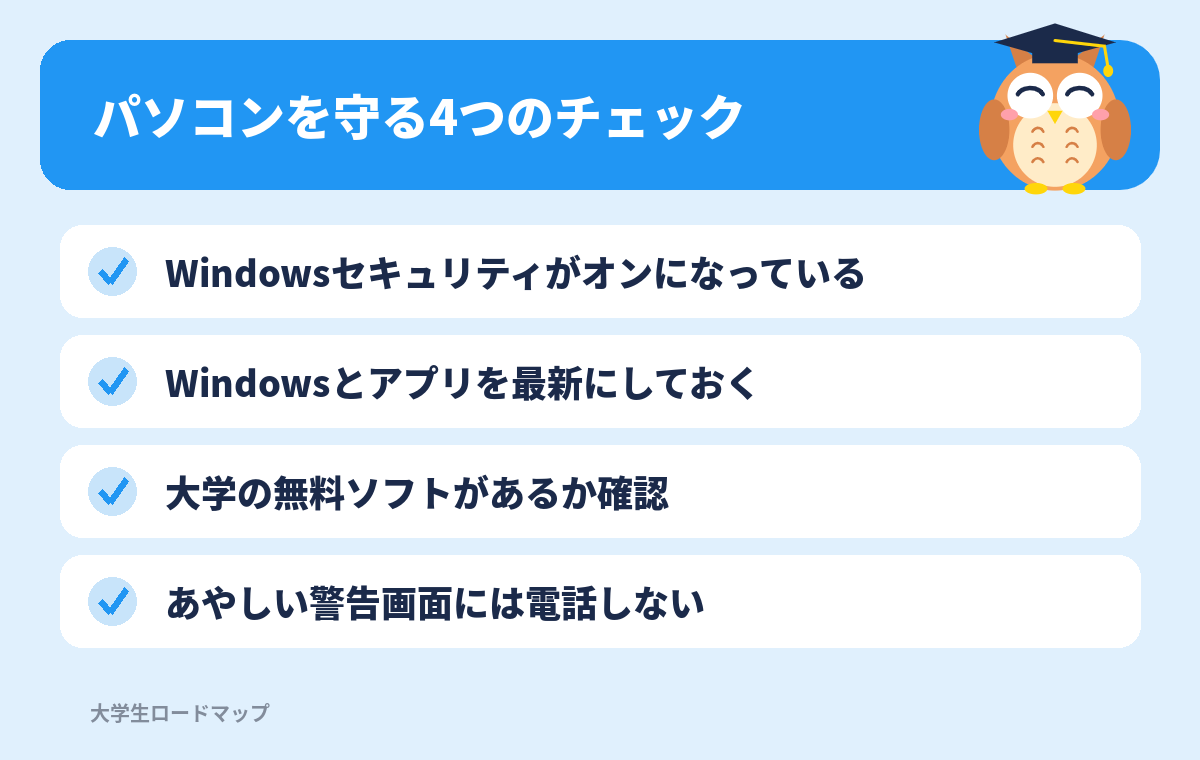
Windows 11には、「Windowsセキュリティ」という守りの機能が最初から入っています。この中の「Microsoft Defender」が、ウイルスを見つけてふせぐ役目をしています。ほかのウイルス対策ソフトを入れていなければ、ふつうは自動でオンになっています。
- オンになっているか見る:スタートメニューで「Windowsセキュリティ」と入力して開き、「ウイルスと脅威の防止」に緑のチェックがついているかを確認します。
- Windows Updateをためない:「設定」→「Windows Update」で、更新がたまっていないか見ます。更新は、守りを新しくするためのものです。
- ブラウザやアプリも更新する:ChromeやEdge、Officeなども、新しい版が出たら早めに更新しましょう。
- Macの人:Macにも最初から守りのしくみが入っています。「システム設定」の「ソフトウェアアップデート」で、最新にしておくことが大切です。
 ハルロク先輩
ロク先輩のワンポイント
「更新して再起動してください」の表示を何週間も無視していませんか? 授業のない夜などに、こまめに再起動して更新を終わらせておきましょう。
大学の無料ソフトがあるか調べる方法
大学によっては、ウイルス対策ソフトをまとめて契約していて、学生が自分のパソコンに無料で入れてよいことがあります。Officeと同じように、在学中だけ使えるしくみになっていることが多いです。
| どこを見る? | 何がわかる? |
|---|---|
| 大学の情報センター(情報メディアセンターなど)のサイト | 学生が使えるソフトの一覧、入れ方の説明 |
| 入学のときにもらう「パソコンの案内」や「情報の手引き」 | おすすめの設定や、入れてほしいソフト |
| 大学のポータルサイト・学内メール | ダウンロードの場所や、新しいお知らせ |
| 情報センターの窓口 | わからないことを直接相談できる |
「ソフト名+大学名」で調べるよりも、まず自分の大学の情報センターのページを見るのが早くて確実です。大学によっては、「Windowsの人は最初から入っている機能で十分なので、追加のソフトは配っていません」と案内していることもあります。
ロク先輩のワンポイント
大学のソフトは、卒業や退学をすると使えなくなることがほとんどです。卒業前には、ほかの守りの方法に切りかえておきましょう。
有料ソフトを考えたほうがいい人・いらない人
| こんな人は… | おすすめ |
|---|---|
| パソコンを最新にして、大学の案内にしたがって使っている | 最初から入っている機能でOKなことが多い |
| 家族と同じソフトを、スマホやタブレットにもまとめて入れたい | 有料ソフトを考えてもいい |
| 迷惑サイトをブロックする機能など、守りの機能をもっと足したい | 有料ソフトを考えてもいい |
| お店ですすめられて、なんとなく不安になった | まずは大学の案内と、今の設定を確認してから考える |
有料ソフトの値段や、何台まで使えるかは、商品によってちがいます。くわしくは公式サイトで確認し、無料の体験版でパソコンが重くならないかためしてから決めると安心です。
ロク先輩ソフトより大事!大学生がやりがちな危ない行動
ウイルスの多くは、ソフトのすきまよりも「人のうっかり」からしのびこみます。次のことに気をつけるだけで、守りはぐっと強くなります。
| やりがちな行動 | どうなる? | こうしよう |
|---|---|---|
| ネットを見ていたら「ウイルスに感染しました」と大きな音と画面が出て、書いてある番号に電話する | うその「サポート」にお金をとられたり、パソコンを遠くから操作されたりする(サポート詐欺) | 電話はしない。キーボードのEscキーを長押しして全画面を解除し、ブラウザを閉じる |
| 大学や会社をよそおったメールのリンクを開いて、IDとパスワードを入れる | 大学のアカウントをのっとられる | リンクではなく、ブックマークから大学のサイトを開く |
| 無料をうたう、よくわからないサイトからソフトやアプリを入れる | ウイルスや広告ソフトが入ってしまう | 公式サイトや公式ストアから入れる |
| だれのものかわからないUSBメモリをさしこむ | 中にあやしいファイルが入っていることがある | 知らないUSBメモリは使わず、落とし物として届ける |
ハルロク先輩ロク先輩のワンポイント
レポートや卒論のデータは、ウイルスだけでなく、こわれたり、なくしたりすることもあります。クラウドや外付けの保存先に、2か所以上でバックアップしておくと安心です。
よくある質問
Q. Macにもウイルス対策ソフトは必要ですか?
A. Macにも最初から守りのしくみが入っています。まずはmacOSとアプリを最新にしておくことが大切です。大学が特定のソフトを入れるよう案内している場合は、それにしたがいましょう。
Q. パソコンを買ったら、有料ソフトの体験版が入っていました。どうすればいいですか?
A. 体験版の期間が終わると、守りが止まってしまうことがあります。続けて使わないなら、体験版をアンインストールして、Windowsセキュリティがオンにもどったかを確認しておきましょう。
Q. スマホにもウイルス対策は必要ですか?
A. スマホも、OSとアプリを最新にして、公式のアプリストア以外からアプリを入れないことが基本です。あやしいSMSやメールのリンクを開かないことも大切です。
まとめ
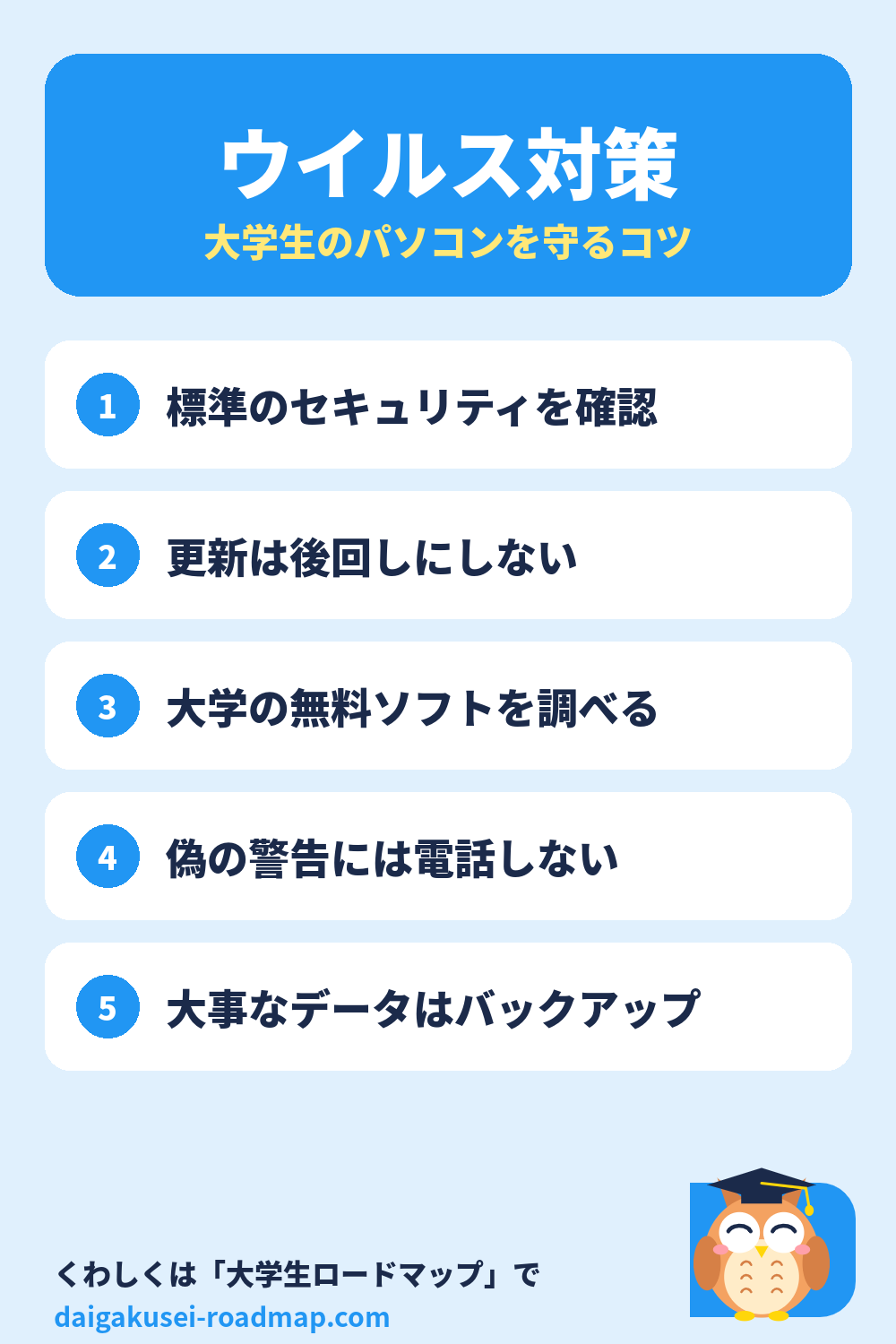
- ウイルス対策は「最初から入っている機能」「大学の無料ソフト」「有料ソフト」の3つ
- 多くの大学生は、パソコンを最新にして最初から入っている機能をオンにしておけば大丈夫なことが多い
- 買う前に、大学の情報センターのサイトで無料のソフトがないか確認する
- Windows 10はもう守りの更新が届かないので、買いかえなどを考える
- 「ウイルスに感染しました」の画面に電話しない。こまったら大学やIPAに相談
ロク先輩あわせて読みたい
ロク先輩の道案内:次に読むならこちら
STEP3 履修登録・パソコン・授業


コメントをどうぞ